GOOGLE DOC- HERRAMIENTAS- VIDEOS

¿Cuáles son las principales herramientas de Google Docs? mencionar
cada una de ellas
Creacion de un nuevo
documento.
- Comenzaremos por la creación de un nuevo documento de texto. Para ello, en la interfaz web de Google Drive, haremos clic en “Nuevo”, y elegimos “Documentos de Google”.
- Se abrirá una nueva ventana o pestaña, en la que nos aparece una pantalla como la que esta abajo.
- Al crear un documento nuevo, en el título aparece como “Documento sin título”. Para cambiarlo, haz clic sobre el título. Nos aparecerá una ventana pidiéndonos el nuevo nombre. Pon el nombre del nuevo ducomento que vas a crear.
Guardado de Documento
Google Docs va
guardando automáticamente tu documento. Si ahora cerrásemos el navegador accidentalmente
o apagásemos el ordenador, nuestro documento no se perdería, y lo tendríamos
disponible al iniciar una nueva sesión. Si alguna parte de él no se hubiese
guardado, un mensaje nos daría la opción de hacerlo. Si no lo hacemos,
perderíamos la última parte del documento, pero no lo guardado anteriormente.
Google Docs almacena estas grabaciones, y nos permite volver a versiones
anteriores de nuestro documento. Esto lo explicaremos mas adelante
detalladamente.
Compartir y Publicar
un documento
Sin duda, uno de
los mayores atractivos que nos ofrece Google Drive es poder compartir nuestros
documentos con otros usuarios. Podemos desde colaborar en su creación y edición
con otros usuarios mediante Google Docs, hasta publicarlo con una dirección propia,
como si de una página web se tratase. Lo primero, y como nos referiremos a
ellos con frecuencia, vamos a definir los tipos de participantes a la hora de
compartir: Propietario: Es el creador del documento. Puede editar el documento
y eliminarlo, invitar a lectores y colaboradores, y cambiar algunos de sus
derechos sobre el documento. Ningún colaborador puede eliminar la participación
del propietario en el documento. Colaboradores: Son invitados por el
propietario, aunque a su vez pueden invitar a otros colaboradores (si se lo
permitimos como propietarios). Según haya sido configurado por el propietario,
pueden tener derecho a leer, comentar, modificar, guardar e imprimir el
documento.
Compartir un
documento :
Los pasos a seguir
para compartir un documento son los siguientes: Accedemos a la ventana
“Configuración para compartir” pulsando el botón “Compartir”, desde la pantalla
de edición, y desde la pantalla de inicio, seleccionando el documento y
pulsando el botón “Compartir”.
Publicar un
documento:
Desde la misma
ventana “Configuración para compartir” pulsando el enlace “Cambiar…” que
aparece junto al texto “Privado: accesible solo para las personas que se
indican a continuación” accedemos a las opciones de visibilidad:
Las opciones de
visibilidad son las siguientes:
- Público en la web: Cualquier usuario de Internet puede encontrar el elemento y acceder a él.
- Cualquier usuario que reciba el enlace puede acceder al elemento.
- Organización: Los usuarios de la organización (en nuestro caso la UJI) pueden encontrar el elemento y acceder a él.
- Cualquier usuario de la organización que reciba el enlace puede acceder al elemento.
Privado (por defecto): Solo
pueden acceder al elemento las personas a quienes se les haya otorgado
permisos de forma explícita.
Además, para cada
opción podemos otorgar permisos para visualizar, comentar y editar. De este
modo, por ejemplo, podemos publicar un documento como “Público en la web” con
permisos de visualización para cualquier usuario de Internet y actuará de forma
similar a una página web.
Revisiones
Cuando creamos un
documento en Google Docs, estamos constantemente editándolo y guardándolo. Y
puede llegar el momento en el que nos interese recuperar la versión que
teníamos hace un par de días, o simplemente echarle un vistazo. Pues eso
precisamente son las Revisiones de Google Drive. Las Revisiones de un documento
forman un historial de sus versiones anteriores, copias del documento, pero
antiguas. En ellas también aparecen las modificaciones hechas por nuestros
colaboradores, si es un documento compartido. Y estas revisiones podremos
ojearlas, compararlas con otras versiones más recientes, e incluso
recuperarlas. Podemos acceder a la pantalla de revisiones desde el menú “Mas
acciones – Historial de revisiones”, desde aquí podremos seleccionar
revisiones para compararlas o visualizarlas.
Descargar y enviar
por correo
Otra opción de la que disponemos, es
descargar el documento a nuestro disco duro, pudiéndolo editar después con
otros programas. Primero debemos elegir cómo lo guardaremos. Para ello debemos
tener en cuenta qué vamos a hacer después con el documento y de qué programas
disponemos para leerlo o modificarlo. Google Docs nos permite guardar nuestros
documentos en los siguientes formatos:
- Microsoft Word (.docx) - Necesitarás una versión moderna de Word para abrirlo.
- Microsoft Word 97-2003 (.doc) - Necesitarás alguna versión de Word para abrirlo.
- Formato OpenDocument (.odt) - Necesitarás tener instalado, por ejemplo, el OpenOffice para abrirlo.
¿A que llamamos Manual Google Docs?
Llamamos a un
conjunto de programas gratuitos online que sirve para crear documentos y ofrece
la posibilidad de colaborar en grupo.
¿Explicar con detalle a que llamamos presentaciones en Google Docs?
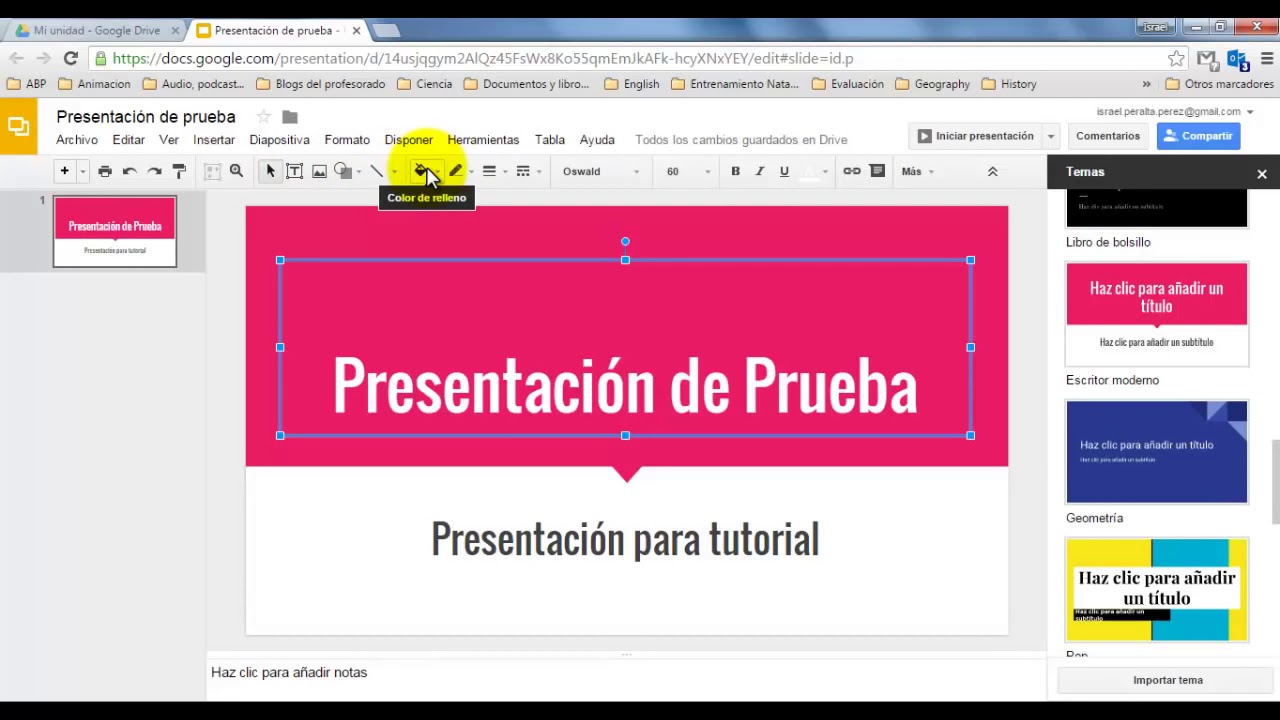
Presentaciones
de Google es una aplicación que te permite crear presentaciones online y darles
formato, así como trabajar con otros usuarios.
¿Qué requisito necesitas para utilizar Google Docs.?

Requisitos para
usar google drive. Para poder utilizar google drive solo necesitamos de una cuenta de correo electrónico de google o estar dados de altas en su servicio, es un procedimiento
gratuito. Para
poder abrir una cuenta de
gmail hay que
ingresar a la pagina oficial de google donde crearas tu correo electrónico.
